Техническая часть по работе ПО Hetic X.1000

Hetic X.1000: Основные термины и определения |
Программа Hetic X.1000 создана на базе "движка" BURUNDUKPRO ENGINE и использует его функции для автоматизации через API. |
Конфигурация робота в программе Hetic X.1000 – это файл, который содержит последовательность записанных движений и кликов мыши, нажатий кнопок клавиатуры. Этот файл может быть воспроизведен в любое время по расписанию или горячей клавише, как будто эти действия выполняете вы сами. |
Скорость потока в программе Hetic X.1000 – это установленные пользователем числовые параметры в настройках. Регулируются с помощью двух числовых значений, базы и коэффициента. |
Операция — это совокупность действий пользователя, перемещение мыши, клики, нажатие клавиш клавиатуры. Полная операция — это начало и конец записи \ воспроизведение сценария или скрипта. |
Модули в программе Hetic X.1000 - это набор подпрограмм и компонентов для увеличения функциональности ПО. |
Hetic X.1000: Как записать движение мыши и нажатие клавиш клавиатуры. Читать |
Hetic X.1000: Как воспроизвести движение мыши и нажатие клавиш клавиатуры. Читать |
Hetic X.1000: Как записать видео с экрана компьютера. Читать |
Как активировать ключ к программе Hetic X.1000. Читать |
Что такое автокликер и редактор макросов? Читать |
Автоматизация действий: Автокликеры и Макросы на Компьютере Читать |
|
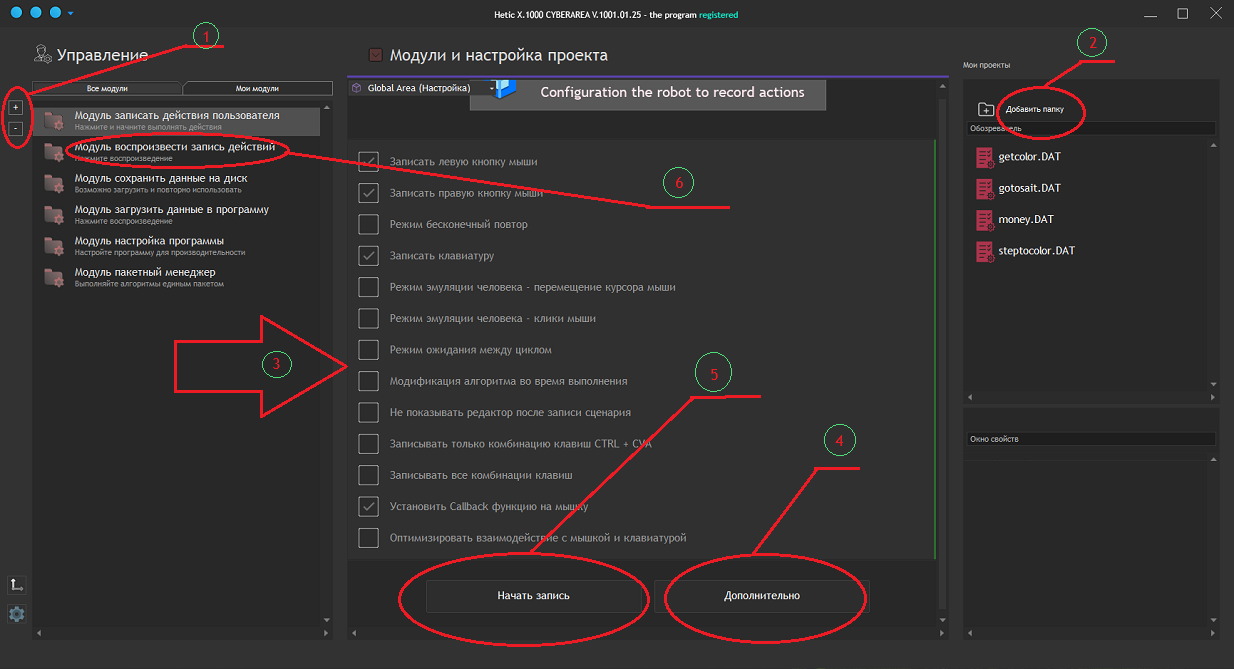
Чтобы быстро и легко создать свой первый автокликер, бот или сценарий для автоматизации работы за компьютером , выполните последовательность шагов, они пронумерованы на картинке ниже. 1. Необходимо добавить три базовых модуля, нажав на кнопку плюсик - это модуль воспроизвести запись действий, модуль сохранить данные на диск, модуль загрузить данные в программу, модуль записать действия пользователя добавлен по умолчанию. 2. Добавить папку для ваших скриптов, поставить галочку по умолчанию. 3. Установить галочки, как на скриншоте. 4. Установить скорость, можно оставить по умолчанию. 5. Нажать кнопку запись, главное окно скроется, после нажать на красную кнопку продолжить и начать выполнять действия. По завершению записи, нажать на клавиатуре кнопку ESC, она по умолчанию. 6. Перейти в модуль воспроизвести и нажать кнопку запустить робота. 7. Если необходимо сохранить скрипт, выбираем модуль сохранить данные на диск, ваш скрипт появится автоматически в поле обозреватель ( если выполнили шаг 2). 8. Если необходимо загрузить скрипт, выбираем модуль загрузить данные в программу и перейти к шагу 6 или выбрать ваш скрипт в поле обозреватель и перейти к шагу 6. |
|